
 Affinityをご利用の場合
Affinityは無料で利用可能な、ベクター編集・写真補正・ページレイアウトが一体になった統合デザインツールです。以前は「Affinity Designer(ベクター編集)」、「Affinity Photo(写真補正)」、「Affinity Publisher(レイアウト製作)」と機能別の製品(有料)でしたが、2024年にCanvaが買収し、2025年10月に3製品が統合し無料で提供されるようになりました。
※Canva AIの機能を利用する場合は、Canvaの有料プラン(プロ・ビジネス)に加入する必要があります。
Affinityを利用して当SHOPで扱っているツールの入稿データの制作する場合は、PDFに書き出すことで可能になりますが、以下の点をご確認の上制作・ご入稿をお願いいたします。
制作方法
AffinityはCMYKカラーで制作可能なところが大きな特徴です。またCanvaではドキュメントサイズが約1.75㎡までと制限がありましたが、Affinityではバックパネルのような大きなサイズでも原寸サイズでドキュメントの設定が可能です。
またIllustratorのファイルを開くことが可能です(「PDF互換ファイルを作成」にチェックが入ったもの)。テンプレートファイルをご利用の上デザイン制作が可能です。入稿用PDFの書き出し時は、トンボ(トリムマーク)以外のレイヤーを非表示にした状態でお願いいたします。
ドキュメントサイズについて
ドキュメント設定は以下の通りになります。
- 単位
- ミリ(センチも可)
- DPI
- 70〜100(原寸時)
- カラーフォーマット
- CMYK/8(ビット)
- カラープロファイル
- Japan Color 2001 Coated
画像について
配置されている個々の画像の解像度に関しては、上部メニュー「ドキュメント」 > 「リソースマネージャー」より確認することができます。
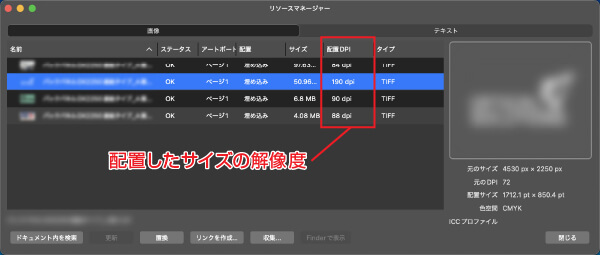
「配置DPI」の項目の数値が、各画像の配置したサイズの解像度になります。解像度は拡大するとその分低く(粗く)なり、縮小するとその分高く(きめ細かく)なります。
推奨サイズは原寸で70〜100dpiとなりますので、配置DPIが低い場合は画像の補正またはサイズの大きい画像に差し替えていただく必要があります。
- リソースマネージャーより個々の画像の「配置DPI」を確認
- 推奨サイズは原寸で70〜100dpi
入稿方法
入稿データを書き出す際は、「PDF/X-4」をお選びください。
テンプレートをご利用の際は、デザイン制作に関するレイヤーとトンボ(トリムマーク)のレイヤー以外は非表示の状態でPDF/X-4に書き出してください。

テキストについて
使用しているテキストに関しては、PDFに書き出す前にすべてカーブに変換してください。
Illustratorではテキストのアウトライン化と表現しますが、Affinityの場合カーブに変換となります。カーブに変換すると、テキストと同型のベクターオブジェクトになります。テキスト編集はできなくなりますが、同じフォントが無い環境でも文字化けせずに表示することができます。
株式会社デザイン計画が運営する専門店SHOP